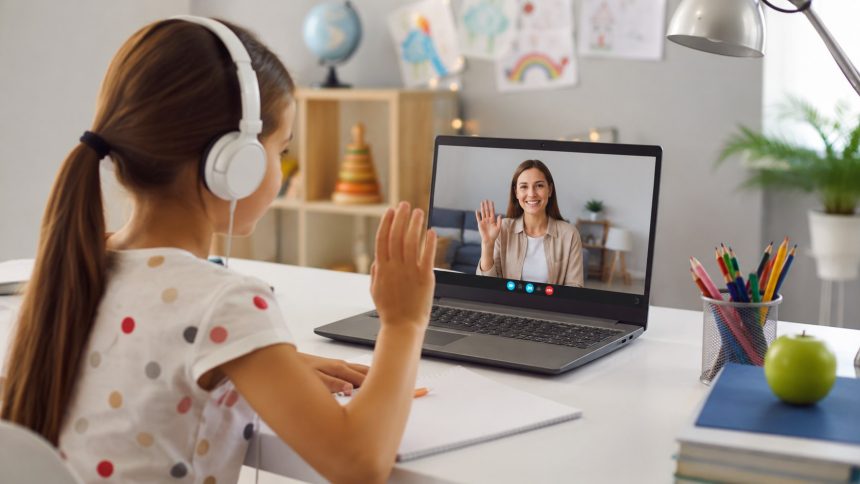
Zoom для уроків залишається зручним інструментом для онлайн-навчання, консультацій, батьківських зборів і роботи з класом під час дистанційного або змішаного формату. Але відеоурок не починається з кнопки «Start», пише редакція ЗОШ. Він починається з правильних налаштувань доступу, чату, демонстрації екрана, запису та ролей учасників.
Для школи Zoom має бути не просто «кімнатою для дзвінка», а контрольованим навчальним простором. Учитель має знати, хто зайшов на урок, хто може говорити, хто бачить чат, хто демонструє екран і що робити, якщо хтось заважає заняттю. Ті самі принципи цифрової гігієни доречні й поза відеоконференціями, тому тему варто пов’язувати з ширшими правилами безпеки дітей в інтернеті та доступу до шкільних онлайн-сервісів, зокрема електронних журналів на кшталт Human.ua.
«Безпечний онлайн-урок — це не суворість заради суворості, а передбачувані правила: учні знають, як підписуватися, коли вмикати мікрофон і що буде за порушення».
Що підготувати до першого уроку в Zoom
Перший ризик онлайн-уроку виникає ще до входу в конференцію. Якщо посилання поширюється у відкритому чаті, публічній соцмережі або пересилається без пояснень, учитель втрачає контроль над аудиторією. Для класу краще використовувати закритий канал комунікації: електронний щоденник, офіційну групу класу або персональне повідомлення батькам.
У Zoom для навчання не варто постійно користуватися Personal Meeting ID. Постійний ідентифікатор зручний, але він створює одну й ту саму «адресу» для різних занять. Для уроків безпечніше планувати окремі конференції, особливо якщо йдеться про контрольні, консультації, індивідуальні бесіди або заняття з різними класами.

Найменше проблем виникає там, де правила входу в урок однакові для всіх і повторюються з першого тижня навчання.
Перед стартом учителю варто підготувати коротку інструкцію для учнів: як підписатися справжнім іменем, коли вмикати камеру, як ставити запитання в чаті, що робити при технічних збоях. Це зменшує хаос на початку уроку й економить 5–7 хвилин, які зазвичай губляться на організаційні пояснення. Для учнів, які паралельно працюють з іншими освітніми платформами, корисно узгодити Zoom із сервісами на кшталт «На Урок» для учня, щоб дитина не шукала завдання в різних місцях без системи.
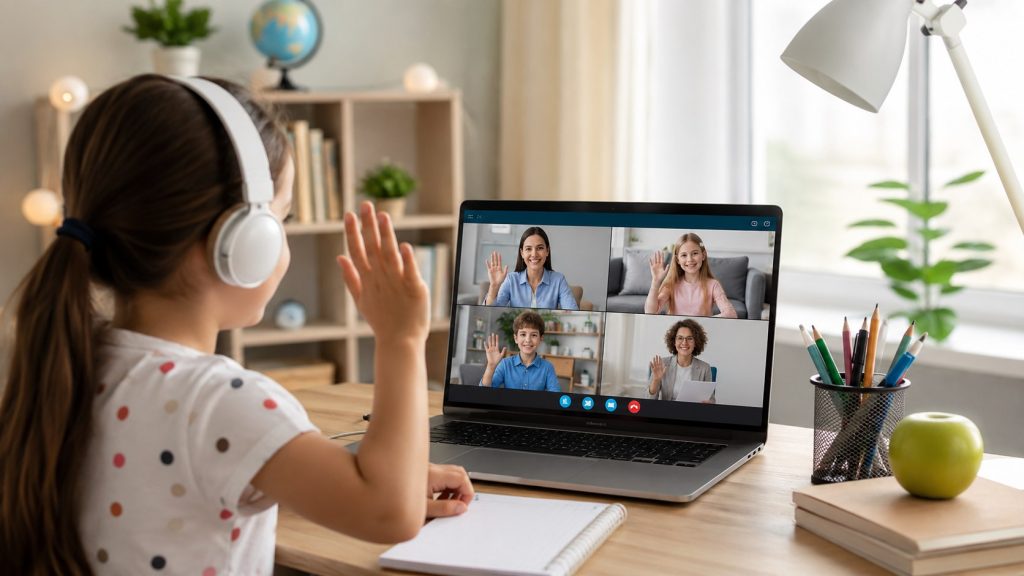
Безпечні налаштування доступу
У документації Zoom зазначає, що зустрічі можуть захищатися кодом доступу, Waiting Room або входом лише для автентифікованих користувачів. Для шкільного уроку найпрактичніша комбінація — пароль плюс кімната очікування. Пароль відсікає випадкових користувачів, а Waiting Room дає вчителю змогу впустити тільки тих, кого можна ідентифікувати.
Безпечні налаштування Zoom починаються з трьох базових рішень:

- Увімкнути Waiting Room для всіх запланованих уроків.
- Використовувати пароль або код доступу до конференції.
- Заборонити вхід раніше за вчителя, якщо клас ще не готовий працювати самостійно.
- Попросити учнів заходити під справжнім ім’ям і прізвищем.
- Не публікувати посилання на урок у відкритих джерелах.
«Кімната очікування не замінює дисципліну, але дає вчителю першу лінію контролю: стороння людина не потрапляє в клас автоматично».
У розділі Zoom Meeting Security Guide сервіс описує Host Tools як центр швидких дій під час зустрічі: там можна заблокувати урок, увімкнути Waiting Room, обмежити чат, демонстрацію екрана й інші дії учасників. Для школи це має бути не «аварійна кнопка», а звичний інструмент учителя.
Коли блокувати конференцію
Lock Meeting доречно використовувати після того, як більшість класу вже зайшла на урок. Це знижує ризик стороннього входу через переслане посилання, але потребує гнучкості. Якщо в класі є діти з нестабільним інтернетом, повне блокування може заважати тим, хто вилетів із конференції та намагається повернутися.
Оптимальний варіант — не блокувати урок у перші хвилини, але залишити Waiting Room увімкненою. Тоді запізнілі учні не зривають заняття, а вчитель або співорганізатор впускає їх у зручний момент. У великих класах допомагає co-host: одна людина веде пояснення, друга контролює вхід, чат і технічні питання.
Чат, мікрофони й демонстрація екрана
Найчастіші зриви уроку в Zoom пов’язані не з хакерами, а з некерованими функціями всередині класу. Учень може випадково увімкнути мікрофон, запустити відео в невдалий момент, написати зайве в чат або почати демонстрацію екрана. Тому як налаштувати Zoom для вчителя — це питання не лише кібербезпеки, а й педагогічної організації.
У Host Tools варто перевірити, чи можуть учасники:
- самостійно вмикати мікрофон;
- писати всім у чат;
- змінювати своє ім’я;
- демонструвати екран;
- запускати відео;
- використовувати реакції та анотації.
Для молодших класів краще залишити мінімум свободи: мікрофон за дозволом, чат тільки для питань, демонстрація екрана лише для вчителя. Для старших учнів можна відкривати більше можливостей під конкретне завдання: захист презентацій, дебати, групову роботу, обговорення тексту або розв’язання задачі на дошці.
Налаштування мають відповідати віку класу, а не бажанню зробити урок «тихішим» будь-якою ціною.
| Функція Zoom | Для молодших класів | Для старших класів |
|---|---|---|
| Мікрофони учнів | Вмикати після дозволу | Дозволяти під час дискусій |
| Чат | Питання вчителю або всім за потреби | Обговорення, посилання, відповіді |
| Демонстрація екрана | Лише вчитель | Учні під час презентацій |
| Перейменування | Вимкнути після входу | Дозволити тільки за правилом імені |
| Breakout Rooms | Рідко, з чіткою інструкцією | Для групових завдань |
«Чат у Zoom не повинен перетворюватися на паралельний коридор. Його правила мають бути такими ж зрозумілими, як правила піднятої руки в класі».
Корисні функції Zoom для уроку
Функції Zoom для уроку корисні тоді, коли вони підсилюють навчальну мету, а не просто урізноманітнюють екран. Breakout Rooms допомагають розділити клас на групи, Whiteboard підходить для схем і коротких пояснень, опитування дають швидкий зріз розуміння теми, а реакції замінюють частину невербальних сигналів, яких бракує онлайн.
Для пояснення нового матеріалу вчителю часто достатньо демонстрації екрана, спільної дошки й чату для коротких відповідей. Для закріплення краще працюють опитування, групові кімнати й короткі усні відповіді. Для контролю знань Zoom не варто використовувати ізольовано: завдання, критерії та оцінки мають фіксуватися в офіційній системі школи, наприклад в електронному журналі «Єдина школа».
Одна добре налаштована функція дає більше користі, ніж п’ять відкритих інструментів без зрозумілого сценарію.
Для уроків найчастіше потрібні такі сценарії:
- Пояснення теми: демонстрація презентації, вимкнені мікрофони, питання в чаті.
- Практика: короткі відповіді голосом, робота з дошкою, контроль часу.
- Групова робота: Breakout Rooms, чітка інструкція, повернення в загальну кімнату.
- Рефлексія: опитування, реакції, підсумкове запитання.
- Консультація: Waiting Room, індивідуальний вхід, без запису без потреби.
Запис уроку і приватність учнів
Запис відеоуроку — чутлива тема. Він може допомогти учням, які пропустили заняття, але водночас містить голоси, обличчя, імена, відповіді й фрагменти приватного простору дітей. У шкільній практиці запис має бути винятком або чітко поясненим правилом, а не автоматичною звичкою.
У довідці Zoom щодо керування налаштуваннями описані параметри, які визначають доступність запису, чату, кімнат для групової роботи та інших функцій. Для школи це означає просту річ: адміністратор або вчитель має заздалегідь вирішити, які функції потрібні саме для навчання, а які створюють зайвий ризик.
«Запис уроку має відповідати конкретній навчальній потребі. Якщо мету можна досягти конспектом, презентацією або завданням у журналі, відеозапис не завжди потрібен».
Не варто записувати індивідуальні консультації, розмови про поведінку, обговорення сімейних обставин або фрагменти, де учень може бути вразливим. Якщо запис усе ж потрібен, учасників треба попередити до початку. Для молодших дітей це варто пояснювати також батькам.
Що робити, якщо урок зривають
Zoom має інструмент Suspend Participant Activities. Він тимчасово зупиняє відео, аудіо, чат, демонстрацію екрана та інші активності учасників. Це корисно, якщо в конференції з’явився сторонній учасник, у чаті почався флуд або хтось демонструє неприйнятний контент.
Алгоритм дій має бути коротким і відпрацьованим:
- Зупинити активності учасників через Host Tools.
- Вимкнути демонстрацію екрана для всіх, крім організатора.
- Видалити порушника або перемістити його в Waiting Room.
- Заблокувати конференцію після стабілізації ситуації.
- Зафіксувати інцидент для класного керівника або адміністрації школи.
- Після уроку змінити посилання, якщо воно могло потрапити стороннім.
Zoom для дистанційного навчання працює краще, коли школа має не лише технічні налаштування, а й однакову політику реагування. Учні мають розуміти: пересилання посилання стороннім, вхід під чужим іменем, запис без дозволу або демонстрація стороннього контенту — це не «жарт», а порушення правил навчального простору.
Технічна кнопка вирішує інцидент на уроці, але повторення проблеми зупиняє тільки зрозуміле правило і реакція школи.
FAQ
Чи потрібно вмикати Waiting Room на кожному уроці?
Так, для шкільних занять це один із найзручніших способів контролю входу. Учитель бачить, хто проситься до конференції, і може не впускати користувачів із незрозумілими іменами.
Чи можна давати учням право демонструвати екран?
Можна, але не постійно. Для презентацій, захисту проєктів або групової роботи демонстрацію варто відкривати тимчасово, а після завершення знову обмежувати.
Чи варто записувати всі уроки в Zoom?
Ні. Запис доречний для пояснення матеріалу або консультації для відсутніх, але не для кожної розмови з класом. Якщо в запис потрапляють обличчя, голоси й персональні дані дітей, потрібні зрозумілі правила зберігання та доступу.
Що робити, якщо учень заходить під чужим іменем?
Його варто не впускати з Waiting Room або попросити перейменуватися до входу. Якщо проблема повторюється, її має розглядати класний керівник або адміністрація, бо це вже питання дисципліни й безпеки.
Які налаштування Zoom найважливіші для вчителя?
Найперше — пароль, Waiting Room, обмеження демонстрації екрана, контроль чату, вимкнення самовільного перейменування та швидкий доступ до Host Tools. Саме ці параметри найчастіше визначають, чи буде онлайн-урок керованим.
Більше практичних матеріалів про навчання, виховання, здоров’я та щоденні справи родини читайте у наступному матеріалі: Всесвітній день домашніх тварин: як відзначити з дітьми