

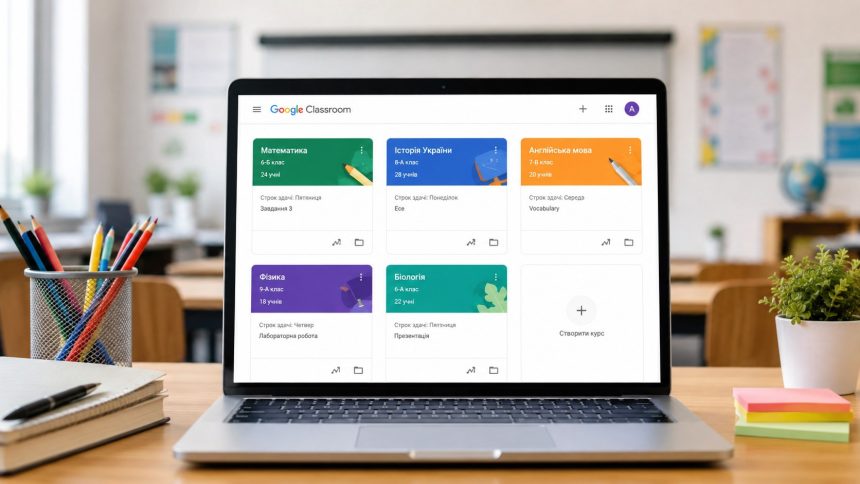
Google Classroom можна підготувати до першого уроку за 15 хвилин, якщо школа вже має робочі облікові записи Google Workspace for Education або вчитель користується дозволеним шкільним акаунтом, пише редакція ЗОШ. Найчастіше час втрачається не на створення класу, а на хаотичні назви курсів, неправильні ролі учнів, відкриті запрошення й відсутність правил для файлів.
Цей матеріал розрахований на практичний запуск: один предмет, один клас, одна тема, зрозуміла структура. Для шкільного середовища важливо не лише натиснути «Створити клас», а й одразу подумати про приватність, порядок домашніх завдань і доступ батьків до навчальної інформації. На zosh.zt.ua вже є окрема інструкція про безпеку дітей в інтернеті, і саме з цих правил починається будь-яка цифрова платформа в школі.
Що потрібно підготувати до входу
Перед налаштуванням мають бути готові три речі: обліковий запис учителя, список учнів і назва класу. Google у своєму Quickstart IT setup guide описує базову логіку запуску Google Workspace for Education: домен, організаційна структура, облікові записи, інтеграція Classroom і ввімкнення сервісів. Для повноцінного використання Classroom у школі Google також вказує, що заклад має використовувати Google Workspace for Education Fundamentals.
«Classroom не починається з уроку. Він починається з правильного акаунта, бо саме акаунт визначає права, доступ до файлів і рівень безпеки».
Якщо школа вже має домен, учителю потрібно переконатися, що він входить саме під шкільним акаунтом, а не особистою поштою. У шкільній практиці це критично: особистий акаунт може створити плутанину з файлами, запрошеннями та збереженням робіт. П’ять хвилин перевірки на старті економлять тижні пояснень у батьківських чатах.

Базовий список перед запуском:
- шкільний акаунт учителя;
- електронні адреси учнів або груповий список;
- назва предмета й класу;
- коротка інструкція для учнів;
- правило, де шукати домашні завдання;
- рішення, чи потрібні батькам регулярні повідомлення.
У першій третині налаштування доцільно синхронізувати Classroom із реальним розкладом. Для цього допомагає не окремий чат, а календар: на сайті є практичний матеріал про сімейний календар і розклад школяра, який добре пояснює, чому навчальні події мають бути видимими заздалегідь.
Налаштування за 15 хвилин
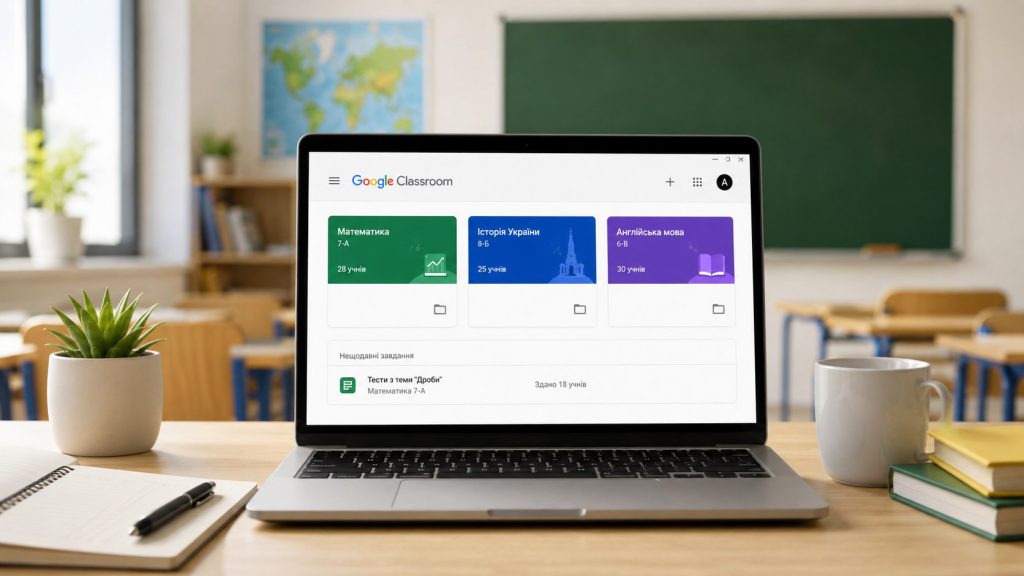
Google Classroom для школи не потребує складного старту, якщо не змішувати адміністративні й педагогічні дії. Спочатку створюється клас, потім додаються учні, далі публікується перше оголошення і лише після цього з’являються завдання. За офіційною довідкою Google, під час створення класу вчитель може зіткнутися з обмеженням, якщо адміністратор домену ще не підтвердив його як учителя.
- Відкрити classroom.google.com під шкільним акаунтом.
- Натиснути «Створити клас».
- Вказати назву: предмет, клас, навчальний рік.
- Додати секцію або групу, якщо є паралелі.
- Перевірити код класу й посилання-запрошення.
- Додати учнів через адреси, групу або код.
- Опублікувати перше коротке оголошення.
- Створити тему «Домашні завдання».
- Додати тестове завдання без оцінки.
- Попросити учнів здати пробний файл або відповідь.
«Перше завдання в Classroom має бути технічним, а не навчальним: учень повинен навчитися натискати, прикріплювати й здавати роботу без страху помилки».
Найкраще тестове завдання — одне речення у Google Документі або коротка відповідь у полі коментаря.

У цей момент учитель перевіряє не знання теми, а маршрут учня: чи бачить він курс, чи може здати роботу, чи не переплутав акаунт. Якщо в класі є учні після хвороби або діти, які часто пропускають навчання, Classroom корисний як архів: матеріали не зникають у стрічці месенджера. До теми повернення в навчальний ритм підходить матеріал про повернення до школи після хвороби.
Як назвати класи, теми й завдання
налаштування Google Classroom часто провалюється через назви. «Математика», «Домашка», «Контрольна» здаються зрозумілими, доки в учня не з’являється п’ять курсів із такими самими підписами. Назва має працювати без пояснення в журналі, на екрані телефона й у сповіщенні.
| Елемент | Невдала назва | Робоча назва |
|---|---|---|
| Клас | Англійська | Англійська мова 7-Б, 2026/2027 |
| Тема | ДЗ | Домашні завдання |
| Завдання | Вправа | 29 липня: Past Simple, вправа 4 |
| Матеріал | Файл | Правила роботи в Classroom |
| Тест | Контрольна | Контрольна робота №1: Дієслово |
У назві завдання мають бути дата, тема й дія. Учень не повинен відкривати три вкладення, щоб зрозуміти, що саме треба здати. Для молодших класів корисно дублювати інструкцію простими словами: «відкрий файл», «виконай два завдання», «натисни здати».
Мінімальний порядок у стрічці
Стрічка Classroom швидко перетворюється на шум, якщо вчитель публікує все без тем. Тому теми краще створити відразу: «Оголошення», «Матеріали до уроку», «Домашні завдання», «Контрольні роботи», «Проєкти». Якщо предмет передбачає групову роботу, окрема тема для проєктів допомагає не змішувати дедлайни.
Тиша в цифровому класі означає не відсутність роботи, а зрозумілий порядок повідомлень.
Учні, запрошення і контроль доступу
Google Classroom дозволяє запросити учнів електронною поштою або надати їм код класу. У довідці Google пояснюється, що кожен створений клас має посилання-запрошення, а для Workspace for Education можна використовувати й групову адресу Google Group.
«Код класу зручний для швидкого старту, але після набору учнів його краще вимкнути або не поширювати без потреби».
Для школи це питання дисципліни й приватності. Код не має гуляти у відкритих чатах, на дошках оголошень або в соцмережах. Якщо в клас випадково зайшов сторонній користувач, учитель втрачає час на видалення, а учні бачать зайвий хаос.
інструкція Google Classroom для учнів має містити не більше семи правил:
- входити тільки зі шкільного акаунта;
- не передавати код класу іншим;
- перевіряти вкладку «Завдання» щодня;
- здавати роботу через кнопку «Здати»;
- не писати особисті повідомлення в загальній стрічці;
- називати файли за зразком;
- повідомляти вчителя, якщо завдання не відкривається.
Педагог може додати ці правила першим матеріалом і закріпити їх у темі «Старт». Для старших учнів доречно пов’язати Classroom зі шкільними медіапроєктами, командними презентаціями або подкастами; практичні формати описані в матеріалі про шкільне медіа.
Домашні завдання без хаосу
Classroom для вчителя працює тоді, коли кожне домашнє завдання має однакову структуру. Учень відкриває публікацію й бачить три блоки: що зробити, де матеріали, коли здати. Якщо вчитель щоразу змінює формат, діти починають питати в чаті те, що вже написано в завданні.
Добрий шаблон виглядає так:
- Тема уроку: одне речення.
- Завдання: конкретна дія.
- Матеріали: файл, сторінка, відео або форма.
- Формат здачі: документ, фото, відповідь, тест.
- Дедлайн: дата й час.
- Критерій: за що буде оцінка.
Дедлайн без формату здачі створює стільки ж плутанини, як і завдання без дедлайну.
У Google Classroom оцінювання краще пояснити до першої контрольної. Якщо завдання тренувальне, це треба написати. Якщо робота впливає на тематичну оцінку, це також має бути видно одразу. Шкільна цифрова дисципліна тримається на повторюваності, а не на кількості повідомлень.
Типові помилки під час швидкого запуску
створити клас у Google Classroom можна за хвилину, але поганий старт помітний уже на другому уроці. Найчастіше проблема не в платформі, а в поспіху: учитель додає дітей до неправильного курсу, не створює теми, публікує завдання без дедлайну або дозволяє обговорення там, де потрібні тільки відповіді.
«Classroom не замінює педагогічну організацію. Він лише показує, наскільки вона вже продумана».
Найризикованіші помилки:
- один курс для кількох паралелей без поділу;
- назви файлів «Новий документ» або «Завдання»;
- відкритий код класу після завершення набору;
- особистий акаунт учителя замість шкільного;
- завдання без прикладу виконання;
- дублювання всього в месенджері;
- відсутність правил коментування.
дистанційне навчання Google Classroom має працювати як єдине місце для навчальних дій. Месенджер може залишатися каналом швидких нагадувань, але не архівом завдань. Інакше учень шукає файл у чаті, фото в галереї, коментар у листуванні, а дедлайн у пам’яті однокласника.
FAQ
Чи реально налаштувати Google Classroom за 15 хвилин?
Так, якщо вже є акаунт учителя і список учнів. За 15 хвилин реально створити клас, додати учнів, зробити перше оголошення, створити тему й опублікувати тестове завдання. Повне адміністративне налаштування Google Workspace для всієї школи займає більше часу.
Чи можна працювати без Gmail?
Google у довідці Classroom FAQ вказує, що Classroom може працювати навіть без увімкненого Gmail, але без Gmail учителі й учні не отримуватимуть email-сповіщення. Для школи це означає, що повідомлення треба компенсувати іншими каналами або ввімкнути пошту в домені.
Що краще: код класу чи запрошення на пошту?
Для швидкого старту зручний код. Для контрольованого доступу краще додавати учнів через шкільні адреси або групи. Після входу всіх учнів код не варто поширювати далі.
Чи потрібно створювати окремий клас для кожної паралелі?
Так, якщо учні мають різні дедлайни, темп або завдання. Один спільний курс для 7-А і 7-Б швидко створює плутанину в оцінюванні, коментарях і роботах.
Яке перше завдання дати учням?
Пробне технічне завдання: написати одне речення, прикріпити файл або відповісти на коротке питання. Мета першого завдання — перевірити доступ, акаунти й кнопку «Здати», а не знання з предмета.
Більше практичних матеріалів про навчання, виховання, здоров’я та щоденні справи родини читайте у наступному матеріалі: День Європи в школі: сценарій свята та ідеї заходів