

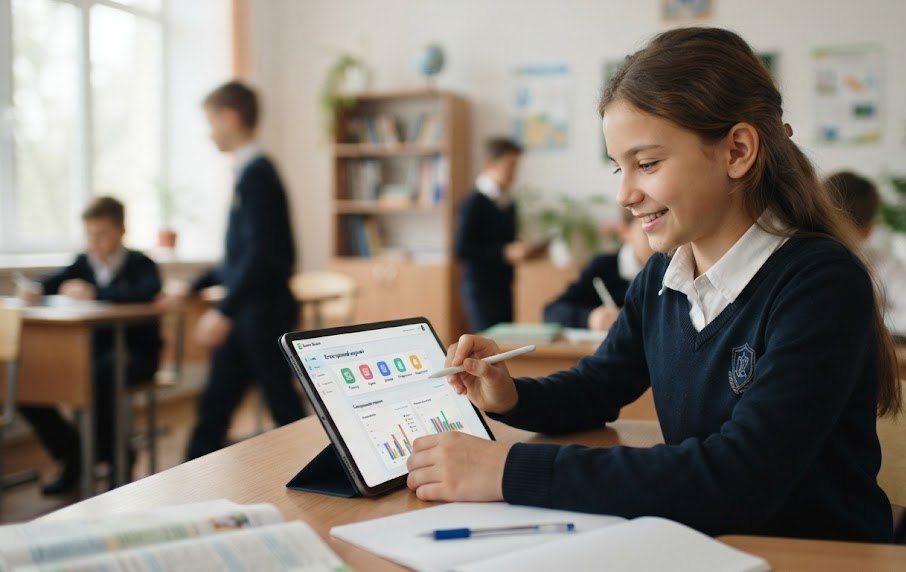
«Єдина школа» — електронний журнал і щоденник, через які вчителі ведуть облік уроків, оцінок і відвідування, учні перевіряють розклад та домашні завдання, а батьки отримують інформацію про навчання дитини, пише редакція ЗОШ.
- Що таке «Єдина школа» і кому вона доступна
- Як увійти в «Єдину школу» батькам
- Як увійти учню в електронний щоденник
- Як учителю відкрити електронний журнал
- Що показує електронний щоденник
- Як переглядати оцінки без помилкових висновків
- Чому не видно оцінок, завдань або розкладу
- Як відновити пароль до «Єдиної школи»
- Налаштування сповіщень і безпека профілю
- Що робити після переходу до іншої школи
- Питання та відповіді
- Чи можна зареєструватися в «Єдиній школі» без участі закладу?
- Де розташований офіційний вхід до журналу вчителя?
- Як відкрити щоденник учня на комп’ютері?
- Чому батьківський акаунт не бачить дитину?
- Чи може технічна підтримка виправити неправильну оцінку?
- Чи можна користуватися одним батьківським профілем для кількох дітей?
Працювати із системою можна через вебсторінки сервісу та мобільний застосунок, однак самостійно підключити дитину до будь-якої школи не можна: заклад освіти має бути учасником платформи та створити відповідні облікові записи.
Для входу потрібно використовувати дані, видані або активовані школою. Учительський журнал відкривається через офіційну сторінку електронного журналу, учнівський вебщоденник — через diary.eschool-ua.com, а застосунок для смартфона доступний у Google Play та App Store. У системі відображаються оцінки, розклад, завдання, статистика успішності, повідомлення школи та дані про пропуски.
Що таке «Єдина школа» і кому вона доступна
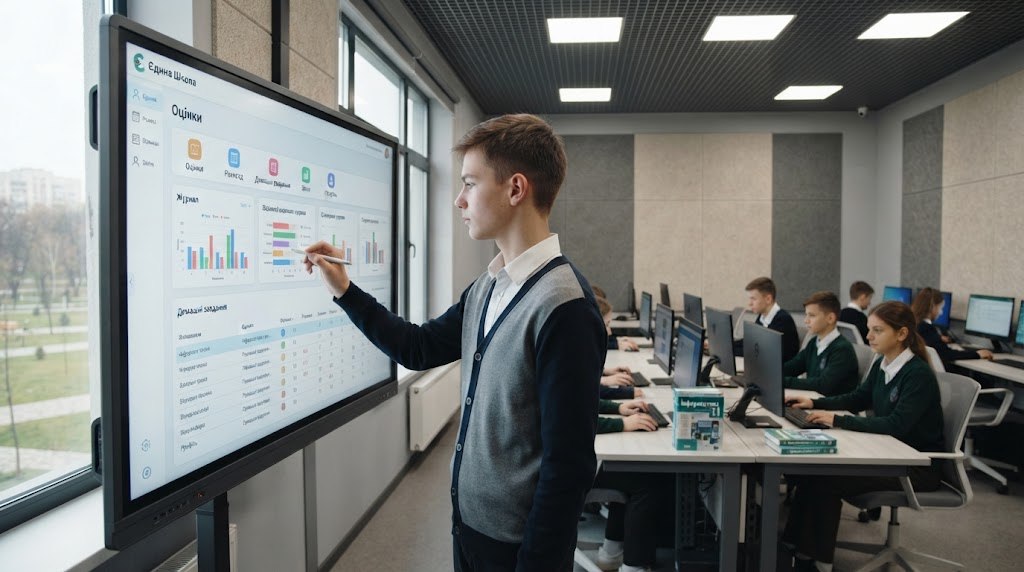
«Єдина школа» є інформаційно-комунікаційною системою для організації освітнього процесу та взаємодії між адміністрацією, педагогами, учнями й батьками. Адміністрація закладу формує структуру навчального року, класи, предмети, педагогічне навантаження та розклад.

Учителі працюють з електронними журналами своїх класів, а учні й батьки бачать дозволену для них інформацію в електронному щоденнику.
На офіційному сайті платформи вказано, що сервіс використовують заклади з усіх 24 областей України. Розробник повідомляє про 3,5 тисячі підключених закладів, 89 тисяч викладачів, 1,2 мільйона учнів і 930 тисяч батьків. Ці цифри належать самій компанії та можуть змінюватися в міру підключення нових шкіл.
Окремий користувач не може просто завантажити застосунок, знайти школу за назвою та отримати доступ до оцінок.
Спочатку заклад має внести дитину до системи, правильно зазначити клас, дані батьків і контактний номер, а потім активувати профіль або передати інструкцію для входу.
Основні ролі в системі розподіляються так:
| Користувач | Основні можливості | Хто надає доступ |
|---|---|---|
| Адміністратор школи | Структура закладу, класи, навчальний рік, розклад, права користувачів | Керівництво закладу |
| Учитель | Електронний журнал, оцінки, теми уроків, відвідування, завдання | Адміністратор системи у школі |
| Класний керівник | Дані класу, комунікація з родинами, контроль заповнення інформації | Адміністратор школи |
| Учень | Розклад, оцінки, домашні завдання, тести, повідомлення | Школа або батьківський профіль |
| Батьки | Дані про навчання дитини, пропуски, повідомлення, статистика | Школа після підтвердження зв’язку з дитиною |
Конкретний набір розділів може відрізнятися залежно від версії застосунку, налаштувань закладу та активованих школою модулів.
Як увійти в «Єдину школу» батькам
Батьківський доступ створюється не для перегляду всього шкільного журналу, а для отримання інформації лише про власну дитину. Перед реєстрацією школа повинна внести до бази актуальний номер телефону одного з батьків або законного представника. Якщо в системі записано старий чи помилковий номер, автоматична активація може не спрацювати.
Найнадійніший порядок дій — спочатку отримати інструкцію класного керівника, а вже після цього встановлювати застосунок.
Не слід створювати кілька випадкових профілів із різними номерами: це ускладнює прив’язку дитини та подальше відновлення доступу. Для родини з двома або трьома школярами не обов’язково заводити окремий батьківський акаунт на кожного, якщо система й школа дозволяють додати всіх дітей до одного профілю.
Покроковий алгоритм:
- Уточніть у класного керівника, чи підключений заклад до системи.
- Перевірте, який номер телефону школа внесла до профілю батька або матері.
- Завантажте застосунок «Єдина Школа» тільки з офіційного магазину.
- Введіть номер телефону у форматі, який просить форма авторизації.
- Підтвердьте номер кодом із SMS, якщо система запропонує таку процедуру.
- Створіть пароль або використайте тимчасові дані, видані школою.
- Перевірте, чи відображаються правильні прізвище дитини, клас і заклад.
- Увімкніть лише потрібні push-сповіщення.
У старіших інструкціях для окремих шкіл описувався порядок, за якого батьки створювали учнівський щоденник у розділі профілю та передавали дитині окремі дані входу.
Поточний алгоритм може відрізнятися, тому пріоритет має інструкція саме вашого закладу, а не випадковий скриншот із батьківського чату.
Якщо школа використовує іншу освітню платформу, порядок авторизації буде іншим. Наприклад, окремо підготовлено інструкцію входу в HUMAN для учнів, батьків і вчителів, де профіль зазвичай прив’язаний до електронної адреси та запрошення закладу.
Як додати другу дитину
Після входу потрібно відкрити профіль або розділ керування дітьми та перевірити, чи є там функція додавання ще одного учнівського профілю. Друга дитина має бути внесена школою з тим самим номером батька або матері. Якщо діти навчаються в різних закладах, обидві школи повинні коректно зазначити однакові контактні дані законного представника.
Якщо друга дитина не з’явилася:
- перевірте написання номера телефону в обох школах;
- попросіть класного керівника уточнити прив’язку батьківського профілю;
- не створюйте новий акаунт до перевірки даних;
- надайте школі прізвище, ім’я, клас і номер, з якого виконується вхід;
- після виправлення даних вийдіть із застосунку та авторизуйтеся повторно.
Як увійти учню в електронний щоденник
Учень повинен користуватися власним профілем, а не постійно заходити через батьківський акаунт. Це розділяє ролі користувачів: дитина бачить свої навчальні завдання й розклад, тоді як батьківський профіль може містити додаткові повідомлення та інструменти контролю.
Для входу з комп’ютера використовується офіційна вебверсія щоденника. На смартфоні учень може працювати через застосунок «Єдина Школа», якщо школа активувала для нього доступ.
У попередніх інструкціях до сервісу логіном учня міг бути номер телефону, а пароль або код надходив у SMS, проте фактичний формат облікових даних необхідно уточнювати в закладі.
Учнівський алгоритм входу:
- Отримати логін і пароль у класного керівника або батьків.
- Перейти на офіційну сторінку щоденника або відкрити застосунок.
- Ввести саме учнівські, а не батьківські дані.
- Перевірити назву школи, клас і особисті дані.
- Відкрити розклад на поточний день.
- Переглянути домашні завдання та прикріплені матеріали.
- Змінити тимчасовий пароль, якщо така функція доступна.
Учень не повинен передавати пароль однокласникам навіть для швидкого перегляду домашнього завдання. Будь-які дії виконуватимуться від імені власника профілю, а стороння людина отримає доступ до оцінок, повідомлень і персональних даних.
Для додаткових онлайн-завдань школи нерідко використовують окремі сервіси. Порядок авторизації та участі у навчальних конкурсах пояснено в матеріалі про вхід учня на платформу «На Урок» і участь в олімпіадах.
Як учителю відкрити електронний журнал
Електронний журнал «Єдина школа» для педагогів доступний за адресою journal.eschool-ua.com. Обліковий запис створює або активує відповідальна особа закладу. Педагог не повинен самостійно реєструвати сторонній профіль і намагатися знайти в ньому свої класи, оскільки навчальне навантаження, предмети та права доступу вносяться адміністрацією.
Після авторизації вчитель має перевірити, чи правильно відображаються класи, предмети, групи та години.
Відсутність потрібного журналу зазвичай пов’язана не з паролем, а з неналаштованим педагогічним навантаженням або помилкою в розкладі. У такій ситуації потрібно звертатися до шкільного адміністратора системи.
Залежно від активованих модулів учитель може:
- переглядати розклад і заміни;
- відкривати журнал відповідного класу;
- вносити тему уроку;
- відмічати присутність або відсутність учнів;
- виставляти поточні та підсумкові оцінки;
- додавати домашні завдання;
- прикріплювати текстові, графічні, аудіо- та відеоматеріали;
- працювати з календарно-тематичним плануванням;
- використовувати тести й цифрові навчальні інструменти;
- надсилати повідомлення в межах доступних класів.
Опис застосунку в App Store прямо вказує, що електронний журнал дає вчителям змогу виставляти оцінки, редагувати домашні завдання зі смартфона та підтримувати зв’язок із батьками учнів тих класів, у яких педагог викладає.
«Повний набір цифрових інструментів: адміністрування закладу освіти, електронний журнал, тестування, автоматизація рутинних процесів»
— опис можливостей для вчителів на офіційному сайті «Єдиної школи».
Що перевірити перед заповненням журналу
До внесення оцінок педагогові доцільно перевірити дату, номер уроку, клас, предмет і склад групи. Особливо це стосується іноземних мов, інформатики, технологій та інших дисциплін, де клас може бути поділений на підгрупи. Оцінка, помилково виставлена в іншому журналі, надалі впливає на статистику та потребує виправлення.
Робоча перевірка перед уроком:
- чи відповідає дата фактичному дню проведення заняття;
- чи немає заміни в розкладі;
- чи відкрито потрібну групу;
- чи правильно перенесена тема з календарного плану;
- чи зазначено вид роботи;
- чи не залишилися відсутні учні без позначки;
- чи встановлено зрозумілий термін виконання домашнього завдання.
Що показує електронний щоденник
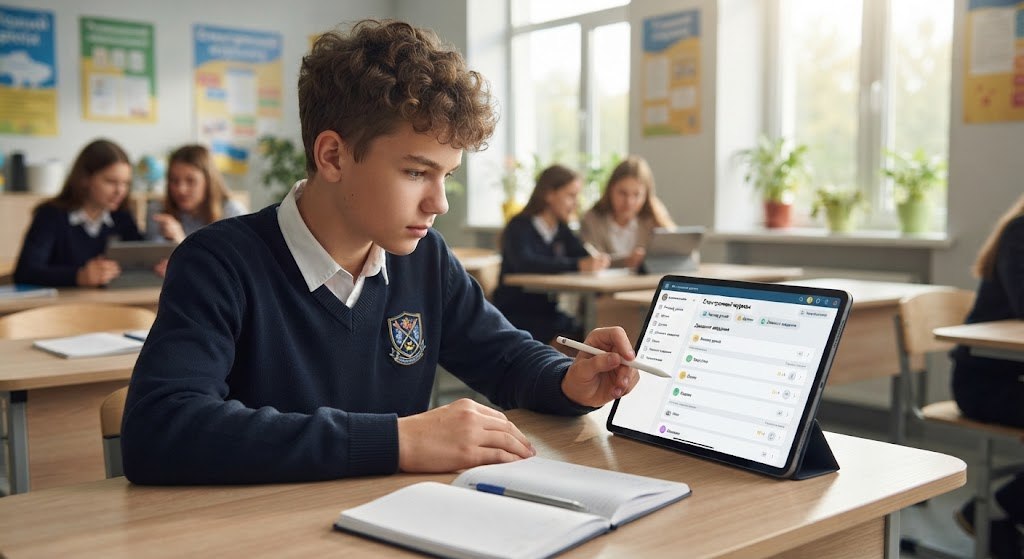
Електронний щоденник збирає основну інформацію про навчання дитини в одному інтерфейсі. Офіційні описи застосунку називають серед базових функцій розклад, оцінки, домашні завдання, статистику успішності, чат із педагогами та push-повідомлення про пропуски й новини школи.
Не всі дані з’являються миттєво. Учитель може внести оцінку після перевірки роботи, а зміни розкладу залежать від того, коли їх опрацювала адміністрація.
Тому відсутність нового бала через кілька хвилин після уроку не означає технічну несправність.
| Розділ | Що можна побачити | На що звернути увагу |
|---|---|---|
| Розклад | Уроки за днями, час, предмет, учитель | Перевіряти заміни та перенесення |
| Оцінки | Поточні, тематичні, семестрові результати | Дивитися дату та вид роботи |
| Домашні завдання | Текст, файли, посилання, термін виконання | Перевіряти вкладення й дедлайн |
| Відвідування | Пропуски та інші позначки | Уточнювати помилкову відмітку у школі |
| Повідомлення | Оголошення адміністрації та педагогів | Не вимикати критично важливі сповіщення |
| Статистика | Динаміка результатів за предметами | Аналізувати період, а не один бал |
| Тести | Призначені цифрові роботи | Перевіряти дату завершення |
У початковій школі батьки можуть бачити не тільки звичні бали. Порядок оцінювання залежить від класу, освітньої програми та рішення закладу. Значення рівнів і принцип їх застосування розібрано в окремій інструкції з рівневого оцінювання для 3–4 класів НУШ.
Як переглядати оцінки без помилкових висновків
Окремий низький бал не дає повної картини успішності. Перед розмовою з дитиною потрібно перевірити предмет, дату, тему, тип роботи та попередні результати.
Оцінка за самостійну роботу, усну відповідь, контрольну або ведення зошита має різну навчальну вагу, навіть якщо в інтерфейсі всі позначки стоять в одному рядку.
Також необхідно відрізняти поточний результат від тематичного чи семестрового. Поточні оцінки відображають окремі види роботи, тоді як підсумковий результат визначається відповідно до правил оцінювання та педагогічного рішення. Просте арифметичне середнє не завжди дорівнює оцінці за тему або семестр.
Батькам доцільно аналізувати:
- повторюваність низьких результатів;
- один конкретний тип завдань, який викликає труднощі;
- пропуски перед контрольною роботою;
- відсутність виконаних домашніх завдань;
- різку зміну успішності;
- коментарі педагога;
- загальну динаміку за кілька тижнів.
Електронний щоденник показує зафіксовані результати, але не пояснює автоматично всі обставини їх отримання. Для уточнення змісту оцінки потрібна комунікація з учителем.
Чому не видно оцінок, завдань або розкладу
Найпоширеніша причина — інформацію ще не внесено або не опубліковано. Жодна платформа не створює оцінки й домашні завдання самостійно: система лише відображає дані, внесені працівниками школи.
Технічна підтримка також не може змінити бал, перенести учня до іншого класу чи додати пропущене завдання без участі закладу.
Друга група причин пов’язана з неправильним профілем. Користувач може зайти зі старого номера, відкрити профіль іншої дитини або залишитися прив’язаним до попереднього закладу після переведення.
Третя група — локальні несправності смартфона: застаріла версія застосунку, переповнений кеш, заборонений доступ до інтернету чи збій після оновлення.
| Проблема | Ймовірна причина | Що робити |
|---|---|---|
| Немає оцінок за сьогодні | Учитель ще не завершив перевірку | Перевірити пізніше |
| Не видно предмета | Не налаштовано навантаження або групу | Звернутися до шкільного адміністратора |
| Показано старий клас | Профіль не переведено на новий навчальний рік | Повідомити класного керівника |
| Немає домашнього завдання | Учитель не опублікував запис або завдання не задавали | Уточнити в учителя |
| Розклад не відповідає фактичному | Заміну ще не внесено | Орієнтуватися на офіційне повідомлення школи |
| Зник профіль дитини | Змінилися прив’язка, номер або школа | Перевірити дані в адміністратора |
| Застосунок не запускається | Збій версії або локальні дані | Оновити, перезапустити, очистити кеш |
Як відновити пароль до «Єдиної школи»
Спосіб відновлення залежить від того, який тип профілю використовує школа. Якщо система пропонує відновлення через номер телефону, необхідно вводити саме той номер, який заклад раніше прив’язав до облікового запису.
Якщо SMS не надходить, спочатку слід перевірити формат номера, мобільний зв’язок, блокування коротких повідомлень і правильність даних у шкільній базі.
Учительський пароль зазвичай відновлюється через адміністратора закладу або передбачений системою механізм відновлення. Не варто передавати пароль колегам чи просити іншу людину працювати у вашому журналі: зміни фіксуватимуться від імені власника облікового запису.
Послідовність дій у разі втрати доступу:
- Перевірити мову клавіатури, регістр і відсутність зайвих пробілів.
- Переконатися, що використовується правильний профіль.
- Натиснути кнопку відновлення пароля, якщо вона доступна.
- Дочекатися SMS або іншого повідомлення.
- Не запитувати код багато разів поспіль.
- Якщо відновлення не спрацювало, звернутися до класного керівника.
- Учителю — повідомити адміністратора електронного журналу в закладі.
- Після відновлення створити новий унікальний пароль.
Найгірше рішення — реєструвати новий профіль із випадковими даними. Новий акаунт не отримає автоматичного доступу до дитини, класу або журналів і лише створить додаткову плутанину.
Налаштування сповіщень і безпека профілю
Застосунок може надсилати повідомлення про оцінки, пропуски, шкільні новини та інші події. Повне вимкнення push-сповіщень позбавляє користувача оперативних оголошень, але надмірна кількість сигналів також заважає.
Раціональний варіант — залишити повідомлення про зміни розкладу, пропуски, важливі оголошення та підсумкові результати.
Згідно з декларацією розробника у Google Play, дані передаються в зашифрованому вигляді, а користувач може подати запит на їх видалення. Магазин також зазначає, що застосунок може збирати повідомлення, а заявлені розробником практики обробки даних можуть оновлюватися.
Правила захисту профілю:
- використовуйте окремий пароль, якого немає в соцмережах і пошті;
- не зберігайте пароль на загальнодоступному комп’ютері;
- не надсилайте SMS-коди в батьківський чат;
- не передавайте учнівський акаунт однокласникам;
- виходьте з профілю на чужому пристрої;
- встановлюйте застосунок лише з офіційного магазину;
- перевіряйте адресу вебсторінки перед введенням даних;
- не публікуйте скриншоти з прізвищами інших дітей;
- повідомляйте школу про зміну телефонного номера;
- захищайте смартфон PIN-кодом або біометрією.
Що робити після переходу до іншої школи
Після переведення дитини новий заклад має створити або активувати її профіль у власній структурі. Старі класи не повинні автоматично залишатися доступними безстроково.
Якщо обидві школи використовують «Єдину школу», це не означає, що новий клас з’явиться без дій адміністратора.
Батькам потрібно передати новому закладу актуальні контактні дані, уточнити дату активації облікового запису та перевірити правильність написання прізвища й імені. Якщо стара школа й далі відображається в застосунку, варто повідомити обидва заклади, але не видаляти профіль самостійно до завершення переналаштування.
Після активації перевіряють:
- назву нового закладу;
- клас і літеру класу;
- перелік предметів;
- актуальний розклад;
- нового класного керівника;
- доступ до повідомлень;
- прив’язку другого з батьків;
- відсутність сторонніх учнівських профілів.
Питання та відповіді
Чи можна зареєструватися в «Єдиній школі» без участі закладу?
Завантажити застосунок можна самостійно, але доступ до даних конкретної дитини, класу або електронного журналу активує школа. Заклад має бути підключений до системи та внести користувача до своєї бази.
Де розташований офіційний вхід до журналу вчителя?
Офіційна вебадреса — journal.eschool-ua.com. Педагог входить з обліковими даними, створеними або підтвердженими адміністратором закладу.
Як відкрити щоденник учня на комп’ютері?
Потрібно перейти на diary.eschool-ua.com і ввести учнівські дані. Якщо логіна або пароля немає, їх слід отримати через школу чи за передбаченим закладом порядком.
Чому батьківський акаунт не бачить дитину?
Найчастіше школа не прив’язала профіль дитини до потрібного номера телефону, вказала інший номер або ще не завершила налаштування. Виправити це має відповідальна особа в закладі.
Чи може технічна підтримка виправити неправильну оцінку?
Ні. Оцінки вносить і коригує педагог відповідно до шкільних процедур. Із питанням про помилковий бал потрібно звертатися до вчителя або адміністрації, а не до розробника застосунку.
Чи можна користуватися одним батьківським профілем для кількох дітей?
Так, якщо всі діти правильно прив’язані до одного підтвердженого батьківського облікового запису. Якщо вони навчаються в різних школах, кожен заклад має внести однакові актуальні контактні дані.
«Єдина школа»: електронний журнал і щоденник працюватимуть коректно лише за умови, що школа налаштувала профілі, класи та права доступу. Батькам і учням потрібно користуватися власними обліковими записами, учителям — перевіряти клас і предмет перед внесенням даних, а проблеми з прив’язкою вирішувати через відповідального адміністратора закладу.
Більше практичних матеріалів про навчання, виховання, здоров’я та щоденні справи родини читайте у наступному матеріалі: Контрольна з англійської мови: 8 клас